
Une fois le Cashbook préparé, vérifié et sauvegardé, les écritures peuvent être importées dans SAGA.
Cette étape consiste à indiquer à SAGA où se trouvent les données dans le fichier Excel : quelle feuille utiliser, quelles lignes importer et quelle colonne correspond à chaque champ SAGA.
Le paramétrage doit donc être réalisé avec précision.
Dans SAGA, accédez à la fonction permettant d’importer le Cashbook :
Comptabilité → Import Excel ou cliquer sur l’icône suivante :

L’import est réalisé pour le journal concerné par les écritures du Cashbook.
Comme nous l’avons vu dans les leçons précédentes, le journal correspond à la trésorerie utilisée.
Il doit donc être correctement identifié avant de poursuivre le paramétrage.
Le choix du journal reste le point de départ de l’import.
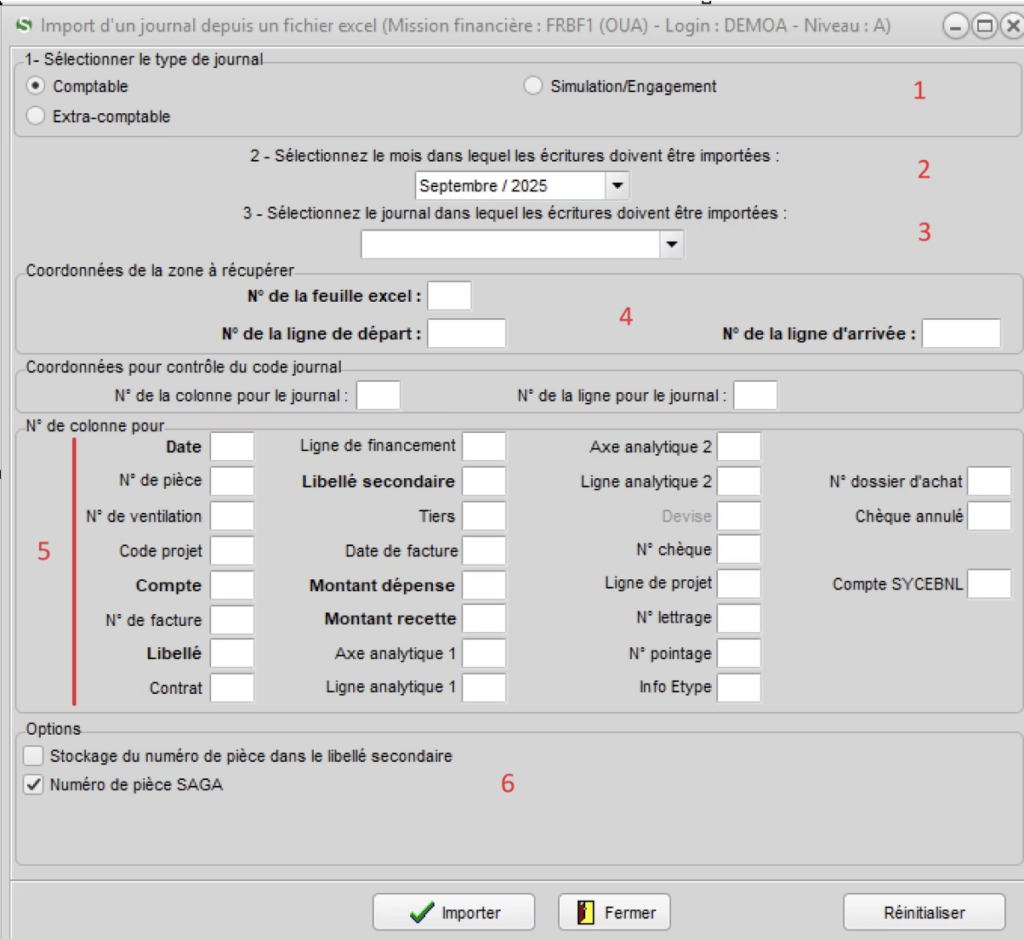
Dans la partie « 2 – Sélectionnez le mois dans lequel les écritures doivent être importées », renseigner le mois correspondant aux dates des écritures de votre fichier Excel.
Dans la partie « 3 – Sélectionnez le journal dans lequel les écritures doivent être importées », renseigner le journal.
Attention, si les dates ou le journal ne correspondent pas au mois sélectionné alors SAGA ne pourra pas importer correctement votre fichier Excel.
Dans la partie « Coordonnées de la zone à récupérer », renseignez :
Si les écritures se trouvent :
il faudra renseigner ces trois informations dans SAGA.
SAGA doit ensuite savoir dans quelle colonne du Cashbook se trouve chaque information.
Pour cela, les colonnes Excel sont identifiées par leur position numérique.
| Colonne Excel | Information | Numéro à renseigner |
|---|---|---|
| A | DATE ÉCRITURE | 1 |
| B | DATE FACTURE | 2 |
| C | N° PIÈCE SAGA | 3 |
| H | N° COMPTE | 8 |
| K | MONTANT DÉPENSE | 11 |
Numérotez les colonnes dans Excel et réutilisez ces numéros lors du paramétrage.
Cela facilite la correspondance entre le Cashbook et les champs de SAGA.

Il faut maintenant associer chaque champ demandé par SAGA au numéro de la colonne correspondante dans Excel.
Selon le Cashbook, cette correspondance peut notamment concerner :
Pour chaque champ, indiquez donc à SAGA :
« Cette information se trouve dans la colonne n° X de mon fichier Excel. »
Par exemple, si le N° COMPTE se trouve dans la colonne H, le numéro à renseigner est 8.
Deux situations sont possibles :
Les enregistrements possèdent déjà leur propre numéro
→ désactivez « Numéro de pièce SAGA ».
Les enregistrements ne possèdent pas leur propre numéro
→ conservez la numérotation proposée par SAGA.
Une fois le paramétrage réalisé, sélectionnez le fichier Cashbook à importer.
Le fichier doit toujours être au format :
.xls
Vous pouvez ensuite lancer l’import.
Point pratique important : une fois le mapping réalisé lors du premier import, le paramétrage est conservé pour les futurs imports du même journal.
Il n’est donc pas nécessaire de reconstruire systématiquement toute la correspondance entre les champs SAGA et les colonnes Excel lorsque vous réutilisez le même paramétrage.
Cela renforce l’intérêt de travailler avec un modèle de Cashbook stable et standardisé.
Après le lancement de l’import, il est important de lire les messages retournés par SAGA.
Ils permettent notamment d’identifier les éventuelles erreurs présentes dans le fichier.
Si SAGA détecte une erreur, il est conseillé de suivre les étapes suivantes :
Retour Excel → Correction → Nouvel import
Il est déconseillé de corriger directement dans SAGA.
Nous verrons plus précisément la gestion de ces erreurs dans la prochaine leçon.
1. Accéder à Comptabilité → Import Excel
↓
2. Identifier le journal concerné
↓
3. Renseigner la feuille et les lignes à importer
↓
4. Identifier les numéros des colonnes Excel
↓
5. Associer les champs SAGA aux colonnes correspondantes
↓
6. Paramétrer le numéro de pièce
↓
7. Sélectionner le fichier .xls
↓
8. Lancer l’import
↓
9. Lire les messages de SAGA
L’import repose sur une correspondance précise entre la structure du Cashbook et les champs de SAGA.
La règle est simple :
SAGA doit savoir exactement où trouver chaque information dans Excel.
Soyez donc particulièrement attentif :
✓ au journal sélectionné
✓ au numéro de feuille
✓ aux lignes de début et de fin
✓ aux numéros des colonnes
✓ à la correspondance entre les champs SAGA et Excel
✓ au paramétrage du numéro de pièce
✓ aux messages affichés lors de l’import
Et en cas d’erreur :
Retour Excel → Correction → Nouvel import