
ACCUEIL ET ACCOMPAGNEMENT
Adapter votre parcours SagaForm
Un besoin pour lire les supports, suivre une visioconférence, utiliser le logiciel SAGA ou participer à une évaluation ? Parlons-en afin de rechercher les adaptations utiles à votre parcours.
Page mise à jour le 2 novembre 2026. Les liens vers les éditeurs permettent de consulter les réglages et les conditions techniques en vigueur.
1. Votre interlocuteur : Nicolas Bel
Nicolas Bel est le référent handicap de NBForm pour les parcours SagaForm. Vous pouvez le contacter avant l’inscription, lors de la préparation de la formation ou pendant votre parcours si une difficulté apparaît.
- E-mail : contact@nbform.fr
- Téléphone : 07 68 89 05 62
Vous pouvez contacter directement le référent, sans passer par votre employeur. Lorsque l’adaptation nécessite une coordination avec une organisation ou un financeur, les informations partagées sont limitées à ce qui est nécessaire.
2. Comment demander un aménagement ?
Décrivez d’abord votre besoin pratique plutôt qu’un diagnostic : difficulté de lecture, fatigue visuelle, besoin de pauses, sous-titrage, rythme, utilisation du clavier ou de la souris, partage d’écran, format des documents, environnement de travail ou autre obstacle rencontré.
- Contactez le référent le plus tôt possible, idéalement avant la confirmation des dates.
- Indiquez la formation, la modalité prévue et les situations qui pourraient poser difficulté.
- Précisez les solutions ou outils qui vous aident déjà, si vous les connaissez.
- Ne transmettez pas spontanément de dossier médical complet dans un formulaire général.
La demande peut commencer sans communiquer de diagnostic médical. Si une donnée de santé s’avère indispensable, NBForm précise avant sa collecte la finalité, le fondement juridique applicable, les personnes habilitées à y accéder et la durée nécessaire de conservation. Seules les informations utiles à l’aménagement sont demandées. Consultez la politique de confidentialité de SagaForm.
3. Adaptations pouvant être étudiées
Les formations SagaForm peuvent être proposées en présentiel, à distance en direct, en e-learning ou en format mixte. Selon le programme, les contraintes techniques et votre situation, les adaptations suivantes peuvent notamment être examinées :
- ajustement du rythme, pauses ou séquençage différent ;
- supports transmis en amont ou dans un format plus lisible ;
- agrandissement, contraste, lecture vocale ou navigation au clavier ;
- sous-titrage automatique ou transcription lorsque l’outil le permet ;
- modalité alternative pour un exercice ou une évaluation ;
- accompagnement technique renforcé ou vérification préalable du poste ;
- choix d’un lieu accessible lorsque la formation se déroule en présentiel.
Les aménagements sont définis avec vous à partir des besoins identifiés, puis réévalués si nécessaire. Le rythme, la durée, les méthodes, les supports et les modalités de validation peuvent être adaptés dans le cadre des articles D. 5211-2 à D. 5211-5 du Code du travail. Si une solution rencontre une limite technique ou pédagogique, NBForm recherche avec vous une alternative et peut solliciter une ressource spécialisée. Les modalités retenues, les délais de mise en place et les éventuelles démarches de financement sont précisés avant leur mise en œuvre.
4. Outils numériques d’accessibilité
Lecture et affichage
Les fonctions d’accessibilité de votre système, de votre navigateur et, lorsqu’elle est affichée, l’icône d’accessibilité du site peuvent aider à modifier la taille du texte, les contrastes, les couleurs, l’espacement ou la navigation. Testez ces réglages avant la première séance et signalez tout contenu qui reste difficile d’accès.

5. Sous-titrage : les possibilités pour votre formation
Des sous-titres peuvent faciliter le suivi des explications orales, des démonstrations du logiciel SAGA et des vidéos du parcours. La solution est choisie selon votre appareil, la langue, le contenu et la modalité de formation. Signalez votre besoin au référent pour préparer les réglages et vérifier leur utilité avec vous.
Sur votre ordinateur avec Windows 11
Sur les versions compatibles de Windows 11, les Sous-titres en direct transcrivent la parole issue de l’audio lu sur l’ordinateur, y compris dans différentes applications.
- Appuyez sur Windows + Ctrl + L, ou ouvrez Paramètres → Accessibilité → Sous-titres.
- Activez les sous-titres en direct et, si nécessaire, téléchargez la langue correspondant à l’audio, par exemple le français.
- Ajustez leur taille et leur position pour ne pas masquer les menus ou les exercices SAGA.
La disponibilité des langues dépend de votre version de Windows. Consulter le guide officiel Microsoft sur les sous-titres en direct.

Pour les contenus lus dans Google Chrome
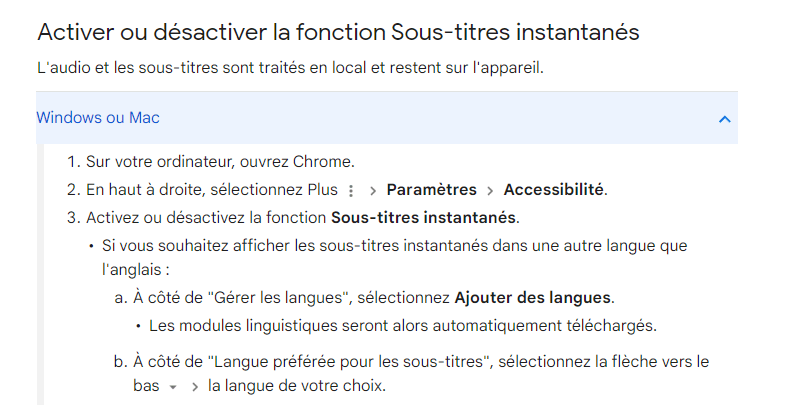
Sur un ordinateur compatible, Chrome peut générer des Sous-titres instantanés pour l’audio et les vidéos lus dans le navigateur, notamment les contenus pédagogiques de votre parcours SagaForm.
- Ouvrez le menu de Chrome, puis Paramètres → Accessibilité.
- Activez Sous-titres instantanés et ajoutez la langue nécessaire si cette option est proposée.
- Lancez le contenu avec son audio activé et vérifiez que les sous-titres s’affichent correctement.
Les menus et les fonctions disponibles peuvent varier selon le système et la version du navigateur. Consulter le guide officiel Google Chrome. La traduction instantanée est une fonction distincte : son activation peut transmettre les sous-titres à Google pour traduction.
Pendant une visioconférence ou une vidéo pédagogique
Si la séance SagaForm utilise Zoom, des sous-titres peuvent être affichés lorsque cette fonction est disponible et activée pour la réunion. Cherchez Afficher les sous-titres dans la barre de commandes, éventuellement dans Plus. Si l’option manque, contactez le formateur pour vérifier les réglages et la langue de la séance. Consulter l’aide officielle Zoom sur l’affichage des sous-titres.
Pour une vidéo du parcours, utilisez le bouton CC ou Sous-titres lorsque le lecteur en propose. Si aucun sous-titrage exploitable n’est disponible, signalez la vidéo concernée : une transcription, un support écrit décrivant les étapes ou une autre modalité pédagogique peut être étudié avec le référent.
6. Ressources utiles
Ces ressources peuvent vous aider à identifier les adaptations et les interlocuteurs utiles. La Ressource Handicap Formation peut appuyer la recherche de solutions ; l’Agefiph et le FIPHFP interviennent selon leurs missions et leurs conditions d’éligibilité, respectivement dans le secteur privé et la fonction publique. Une aide financière n’est pas automatique. Vous pouvez commencer par contacter le référent SagaForm pour être accompagné dans vos démarches.
- Mon Parcours Handicap — compenser le handicap en formation
- Agefiph Occitanie
- Maison départementale de l’autonomie de l’Hérault
- FIPHFP Occitanie
- Onisep — inclusion et handicap
- Ressource Handicap Formation Occitanie
- Grille Agefiph d’évaluation des besoins d’un apprenant
7. Suivi et signalement d’une difficulté
Une adaptation peut être réévaluée pendant la formation. Si une difficulté apparaît, décrivez le contenu concerné, l’appareil ou le logiciel utilisé, l’action réalisée et le résultat obtenu. Une capture d’écran peut aider si elle ne contient pas de mot de passe ni de donnée personnelle ou professionnelle inutile.
Pour signaler un problème d’accessibilité, demander un aménagement ou formuler une réclamation : contact@nbform.fr — 07 68 89 05 62.
Questions fréquentes
Dois-je transmettre un diagnostic médical ?
Non. Commencez par décrire le besoin pratique. Une information de santé n’est demandée que si elle est strictement nécessaire, avec une information adaptée sur son traitement.
Puis-je demander une adaptation après le début de la formation ?
Oui. Contactez le référent dès qu’une difficulté apparaît. Certaines adaptations demandent un délai, mais la situation peut être réexaminée pendant le parcours.
Qui est responsable de ma demande d’aménagement ?
NBForm — Nicolas Bel Formation. SagaForm n’a pas de personnalité juridique propre et est rattaché à NBForm, qui est responsable du suivi et du traitement des données associés.